¿Por qué mi teléfono no se conecta al PC o TV? Soluciones de Red
💡 El Tip Rápido
¿Dispositivos invisibles? Los fallos de conexión inalámbrica entre móvil, PC y TV suelen deberse al aislamiento de AP o a la fragmentación de la red local por el uso de VPNs. La visibilidad técnica requiere que todos los nodos habiten el mismo segmento lógico.
La Gran Convergencia de los Protocolos de Red
En los inicios de internet, lograr que dos máquinas de distintos fabricantes hablaran era una labor de semanas. Hoy esperamos que ocurra en milisegundos mediante protocolos como mDNS o DLNA. Sin embargo, en 2026, la complejidad de las capas de seguridad ha creado nuevos muros. Su teléfono no "ve" su TV por la misma razón que un submarino no ve a un barco en superficie si ambos usan frecuencias de sonar distintas: falta de visibilidad de red.
Desmitificación: La Ilusión del "Estar en el mismo WiFi"
Estar conectado al mismo SSID no garantiza la conectividad local. La mayoría de los routers modernos implementan islas de datos de seguridad llamadas "AP Isolation". El "mando a distancia caro" que es su smartphone se queda gritando en el vacío porque el router prohíbe que los clientes se hablen entre sí para evitar la propagación de malware.
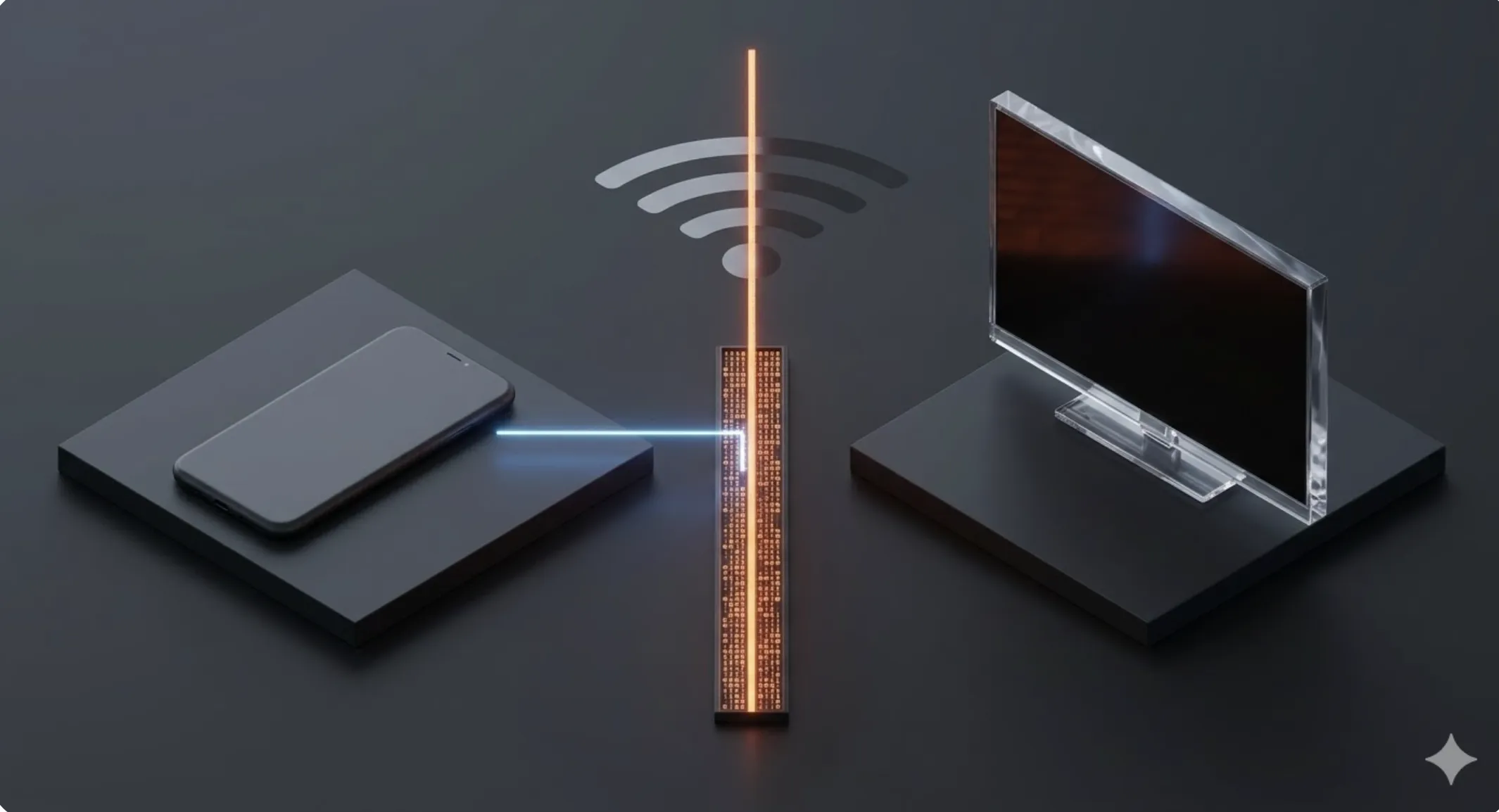
Diagnóstico: El Túnel de la VPN como Muro de Cristal
El principal culpable en 2026 es la VPN. Al activar una VPN en su móvil, este crea un túnel cifrado hacia un servidor externo. Técnicamente, su móvil deja de estar en su salón y pasa a estar en un centro de datos en otra ciudad. La televisión, que sigue en su red local, se vuelve invisible al otro lado del túnel.
Analogía Técnica: El Control de Tráfico en Aeropuertos
Imagine dos aviones en la misma pista que no pueden comunicarse porque operan en frecuencias de radio distintas y sus transpondedores están apagados por seguridad. Esa es la situación de sus dispositivos cuando el protocolo de descubrimiento SSDP está bloqueado por el firewall del PC.
Diferenciador Metodológico: El Paso Cero de la Visibilidad
El Paso Cero es mapear su red local. Antes de reinstalar drivers (átomos), verifique si el ping responde entre dispositivos (bits). Desactive la VPN y verifique que ambos equipos operan en la misma subred (ej. 192.168.1.x).
Visión de Futuro: Redes de Confianza Zero Trust
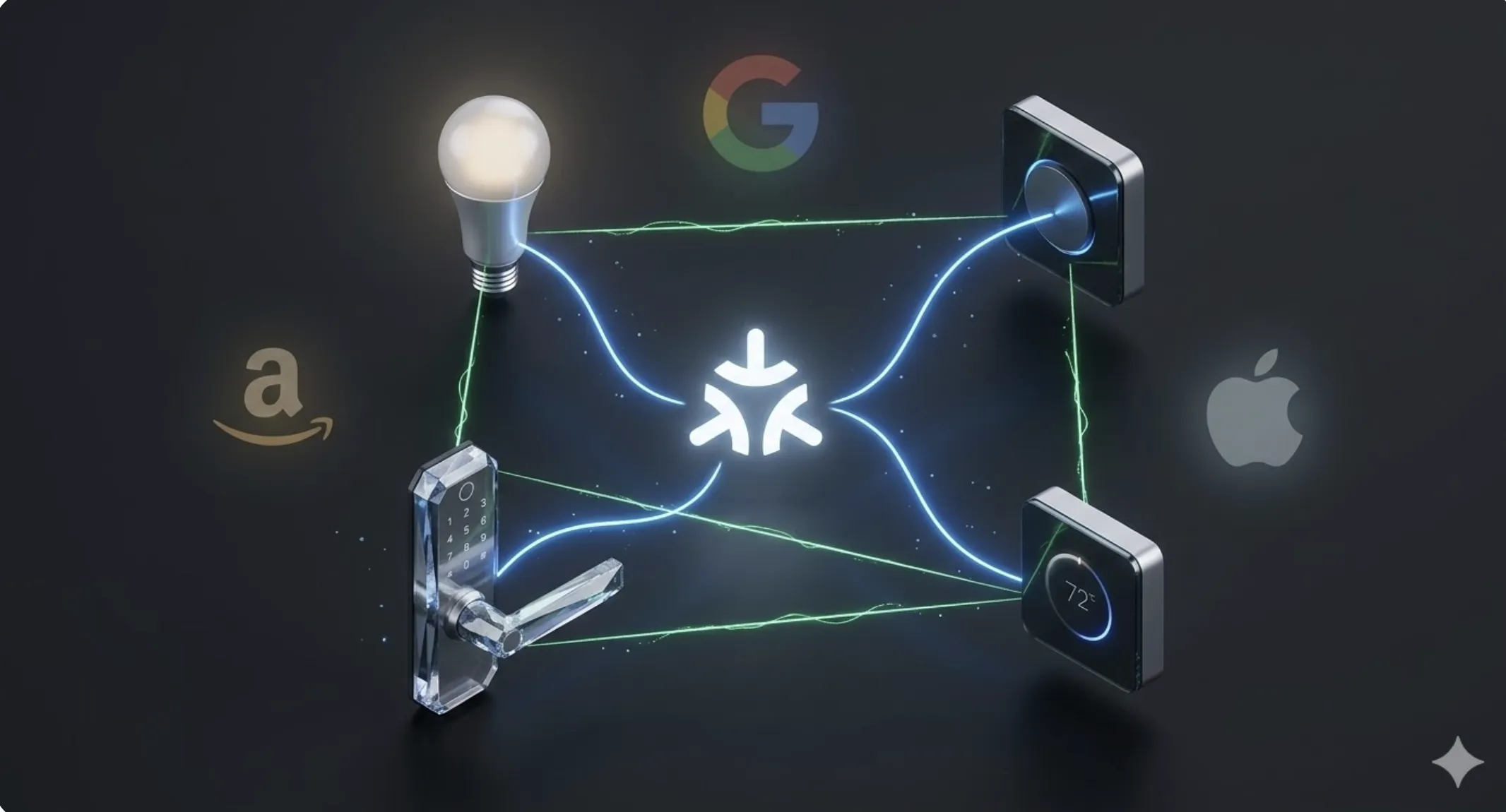
En el futuro, el estándar Matter y las redes auto-gestionadas eliminarán estos problemas, creando un ecosistema de confianza mutua donde los dispositivos se autentican por proximidad física y no solo por IP. Es la tecnología invisible simplificando la vida del usuario.
Cierre: El Dilema de la Privacidad vs. Conectividad
¿Está dispuesto a sacrificar la comodidad de proyectar su pantalla por una capa de seguridad VPN que, en ese momento exacto, no necesita, o aprenderá a gestionar sus túneles de red de forma inteligente?
📊 Ejemplo Práctico
Resolución de Conflicto de Proyección de Pantalla (Miracast/AirPlay)
Paso 1: Verificación de la Subred. Se comprueba la IP de ambos dispositivos. Si uno está en la red de 2.4 GHz y otro en la de 5 GHz, algunos routers antiguos pueden bloquear el tráfico de broadcast entre bandas.
Paso 2: Auditoría de Capas de Red (VPN/Firewall). Se desactiva cualquier servicio de VPN o túnel proxy. En el PC, se verifica que el perfil de red esté configurado como "Privado" y no como "Público", lo cual bloquea el protocolo mDNS. Según Cinto Casals, este es el fallo más común en Windows 11/12.
Paso 3: Análisis de Aislamiento de Punto de Acceso. Se accede al router y se confirma que la opción "AP Isolation" o "Guest Network" está desactivada para los dispositivos que necesitan interactuar.
Paso 4: Reinicio de los Servicios de Descubrimiento. Se reinician los servicios de "Función de descubrimiento de recursos de publicación" en el PC y se limpia la caché ARP del teléfono para forzar un nuevo escaneo de la topología de red.